2階の仕事机でオンライン会議が始まると映像が止まる。1階のリビングへ戻ると何事もなかったように動く。
たとえば、1階で家族が動画を見ているあいだにノートパソコンを持って2階へ上がる。スマートフォンは6GHzにつながっていても、廊下へ出たところで5GHzへ切り替わる。メッシュWi-Fiを2台買えば解決しそうだが、1階と2階の間が無線のままなら、弱い道を二つの機器で中継するだけになる。
TP-LinkのDeco XE75は、2.4GHz・5GHz・6GHzを使うWi-Fi 6EのトライバンドメッシュWi-Fiルーターだ。日本向け公式ページには、2台パックの最大カバー範囲500㎡、最大接続台数200台、各ユニットのギガビットポート3個が掲載されている。ただし、実際の通信は建物の材料、壁、干渉、置き場所で変わるため、面積の数字だけで2台の位置は決められない。
2階の遅さを解決したい家ほど、6GHzのピーク速度より先に、階をまたぐLANの道を確認したい。
この記事の主役は、Deco XE75を「2台置けば家中に届く機器」としてではなく、1階と2階の通信経路を選べる機器として見ることだ。壁内LAN、既設のLAN口、無理のない露出配線がある家では候補になりやすい。一方、10Gbps回線やローカル管理を重視する家、1台で届く小さな住まいでは、別の構成が合う。
2階だけ遅いなら、まず通信のどこで詰まるかを見る
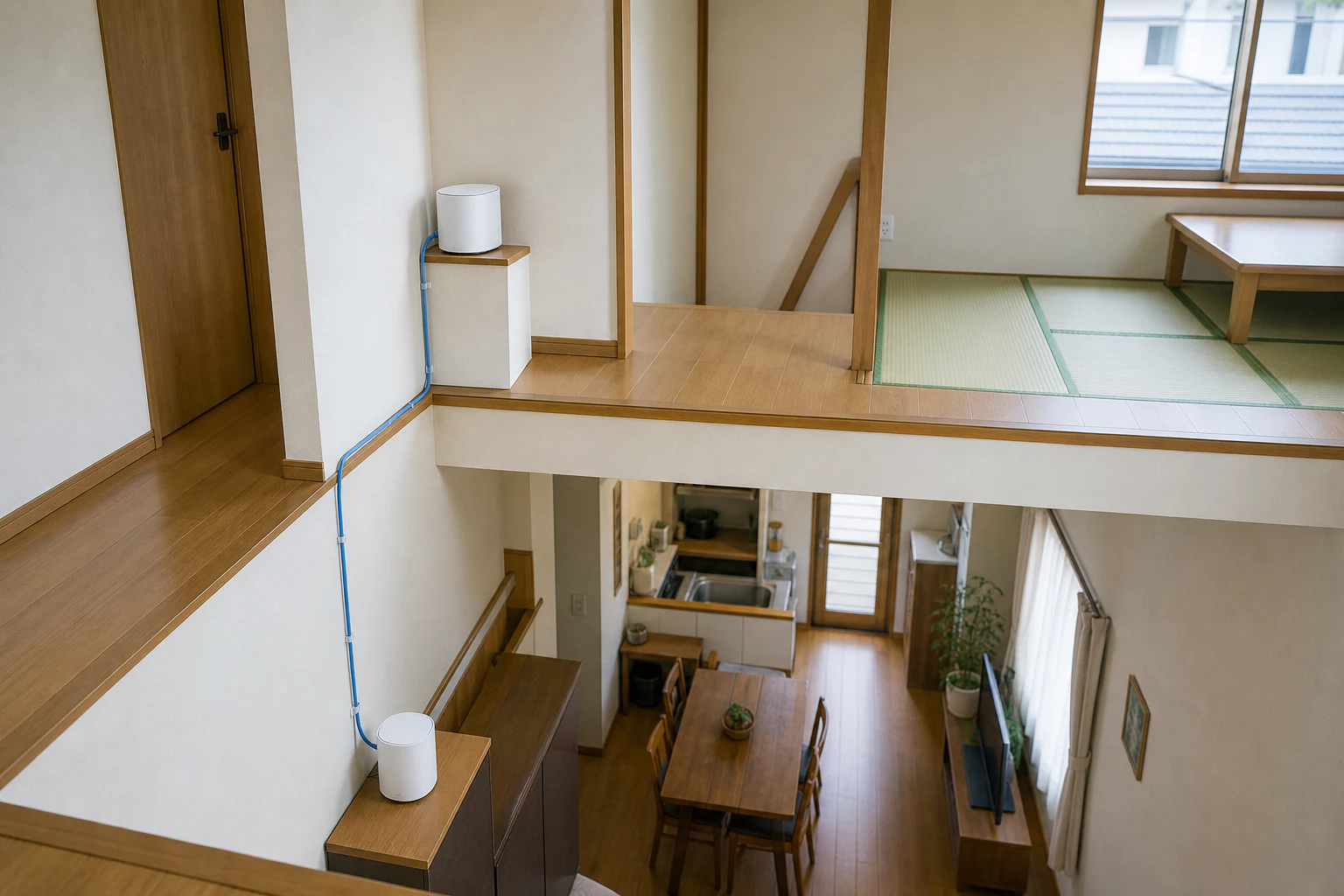
「Wi-Fiが遅い」と感じた場所で、スマートフォンの表示だけを見ても原因は分からない。1階の親機、2階の子機、子機から仕事机までの三つに分けて、同じ時間帯に通信を確かめる。
| 起きていること | 先に見る場所 | 判断の方向 |
|---|---|---|
| 1階は快適で、2階の会議や動画だけ止まる | 階段・床・天井をまたぐ経路 | 2階ノードの追加と、親機からの道を確認する |
| 2階の子機の近くは快適だが、部屋の奥だけ遅い | 子機と端末の距離、壁、扉 | 子機を部屋の奥ではなく廊下側へ移す |
| どの部屋でも有線が1Gbps付近で頭打ちになる | Deco、スイッチ、端末のポート | ギガビットポートが上限になる構成か調べる |
| 2.4GHzのセンサーだけが切れる | センサーとノードの距離、金属家具、電池 | 6GHzの対応ではなく、2.4GHz側の配置を直す |
| 2台を置いても速度が変わらない | ノード同士の接続方式 | 無線バックホールのままか、LAN接続になったかを見る |
Wi-Fiの速度テストは、ルーターの近くと2階の仕事机で同じ時間に行う。数字を競うためではなく、場所による落差を知るための記録だ。会議や動画が止まる時間帯、使っていた端末、接続先のノードも一緒に残すと、買うべきものがメッシュなのか、回線や端末なのかを分けやすい。
TP-Link日本公式も、実際の速度とカバー範囲は建築材料、障害物、近隣からの干渉、トラフィック量、設置場所などで変わると説明している。2台パックの500㎡は、間取りにそのまま当てはめる保証値ではなく、候補を絞るためのメーカー表示として読むのが安全だ。
2台目までの道をLANにできる家で、XE75の意味が変わる
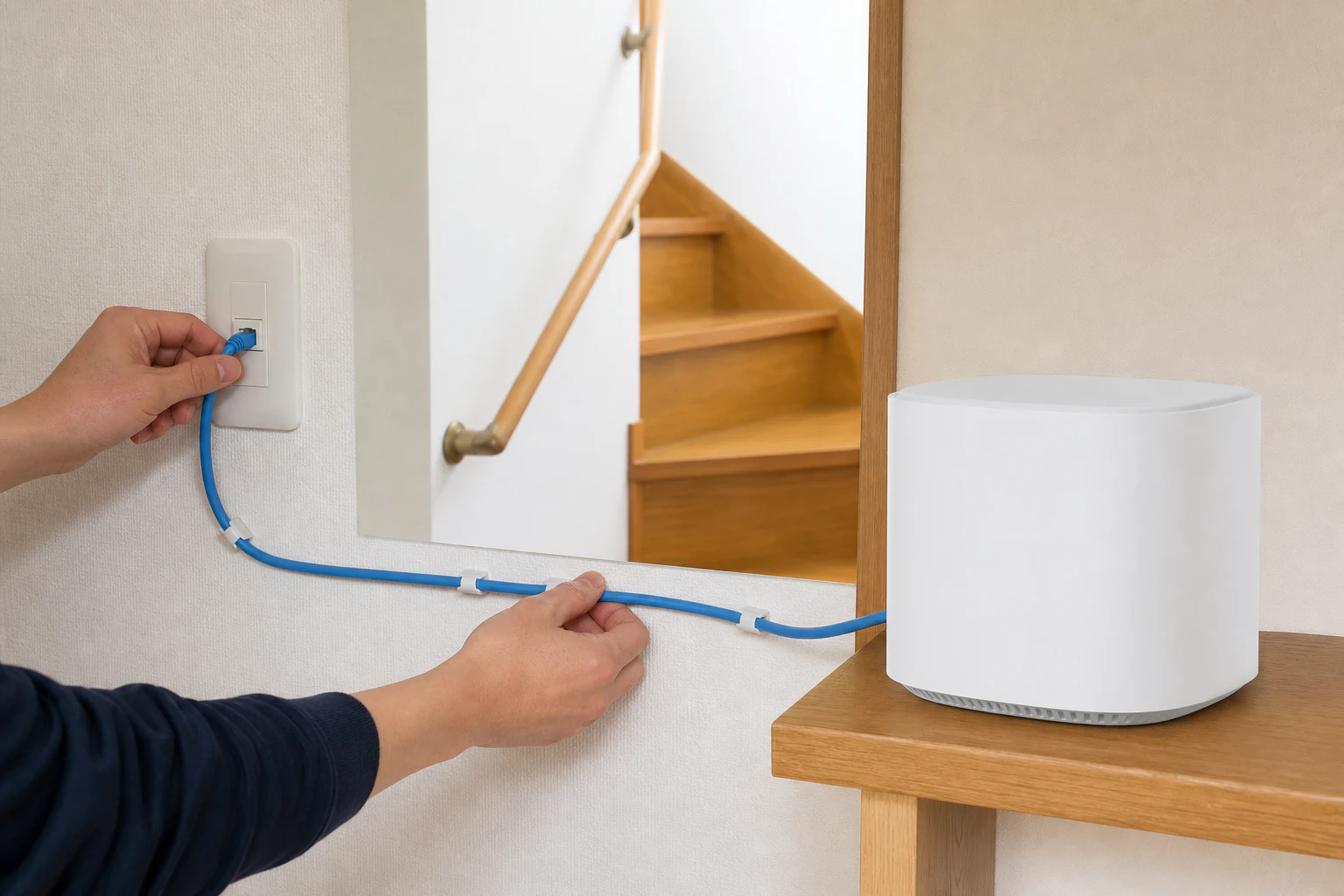
メッシュWi-Fiでは、端末とノードの通信とは別に、ノード同士がデータを戻す経路がある。これがバックホールだ。
無線バックホールなら、1階の親機と2階の子機も電波でつながる。配線工事が不要な反面、床や天井、壁、扉を越える通信を、端末が使う電波と同じ家の中で維持することになる。
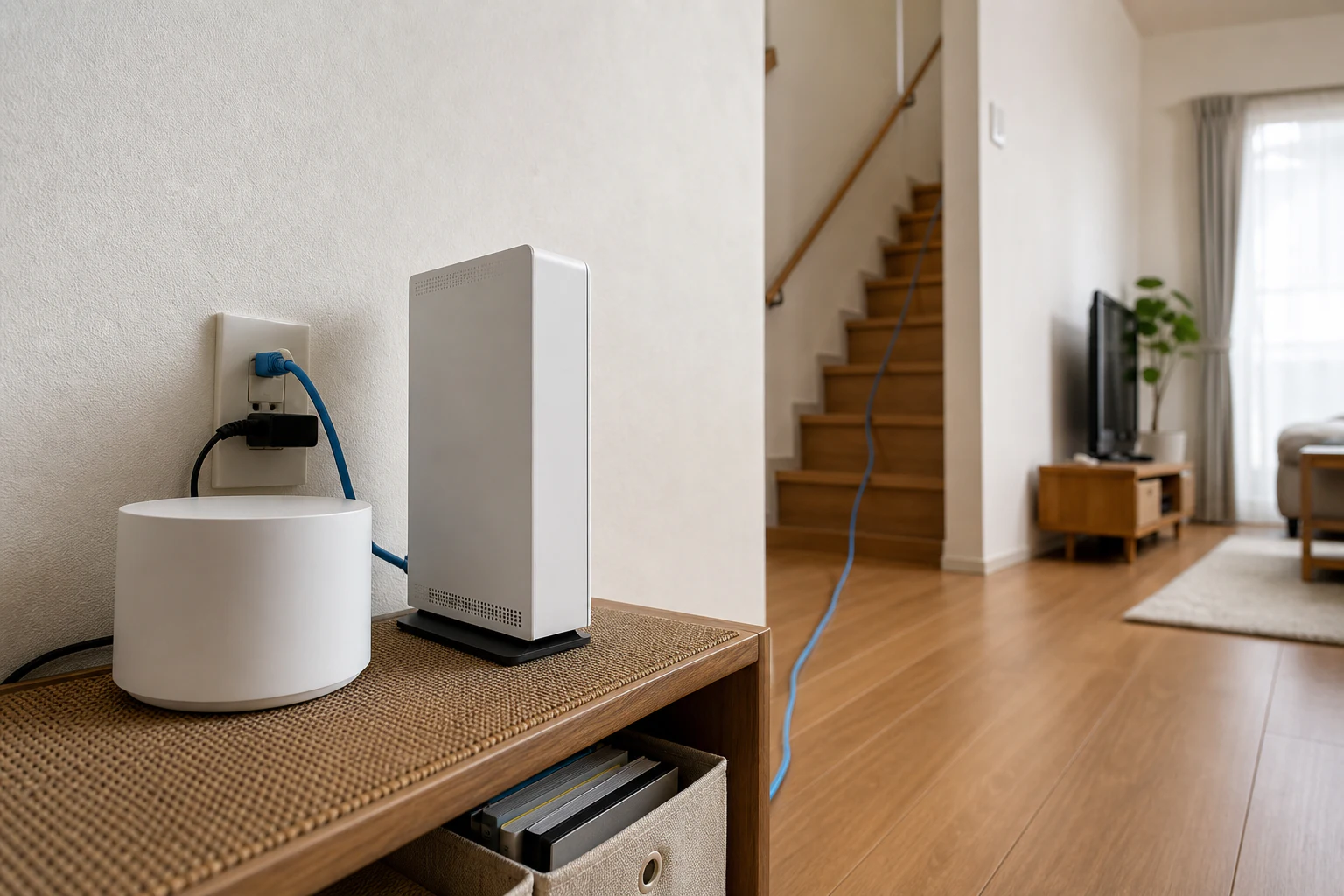
有線バックホールなら、親機と子機の間をLANケーブルで結べる。2階のパソコンやスマートフォンは子機の近くで無線を使い、階間の長い道だけを有線へ置き換えられる。
TP-LinkのEthernetバックホールFAQは、Decoアプリで同じネットワークへ設定した後、サテライトDecoをLANケーブルで接続すると有線バックホールが自動で有効になると案内している。ルーターモードでは、サテライトをメインDecoのLANポートか、メインDecoに接続したスイッチへつなぐ。ネットワークループを避けるためだ。
| 接続方法 | 得られるもの | 家に残る条件 |
|---|---|---|
| 無線バックホール | 壁や床にケーブルを通さず2台を置ける | 親機と子機の距離、壁、干渉の影響を受ける |
| 有線バックホール | 階間の中継経路をLANにできる | 壁内LAN、LAN口、または安全な露出配線が必要 |
| 1台運用 | 電源と設定を一つにまとめられる | 1台の電波で家の端まで届かせる必要がある |
メーカー公式の設定手順は、モデムへ接続して電源を入れ、Decoアプリで設定し、複数台を追加する流れだ。型番一致を確認したTP-Link Global Supportの公式動画でも、Deco XE75の初期設定と6GHz対応の構成を確認できる。
6GHzは近くで働く。壁や2.4GHz機器を消す機能ではない
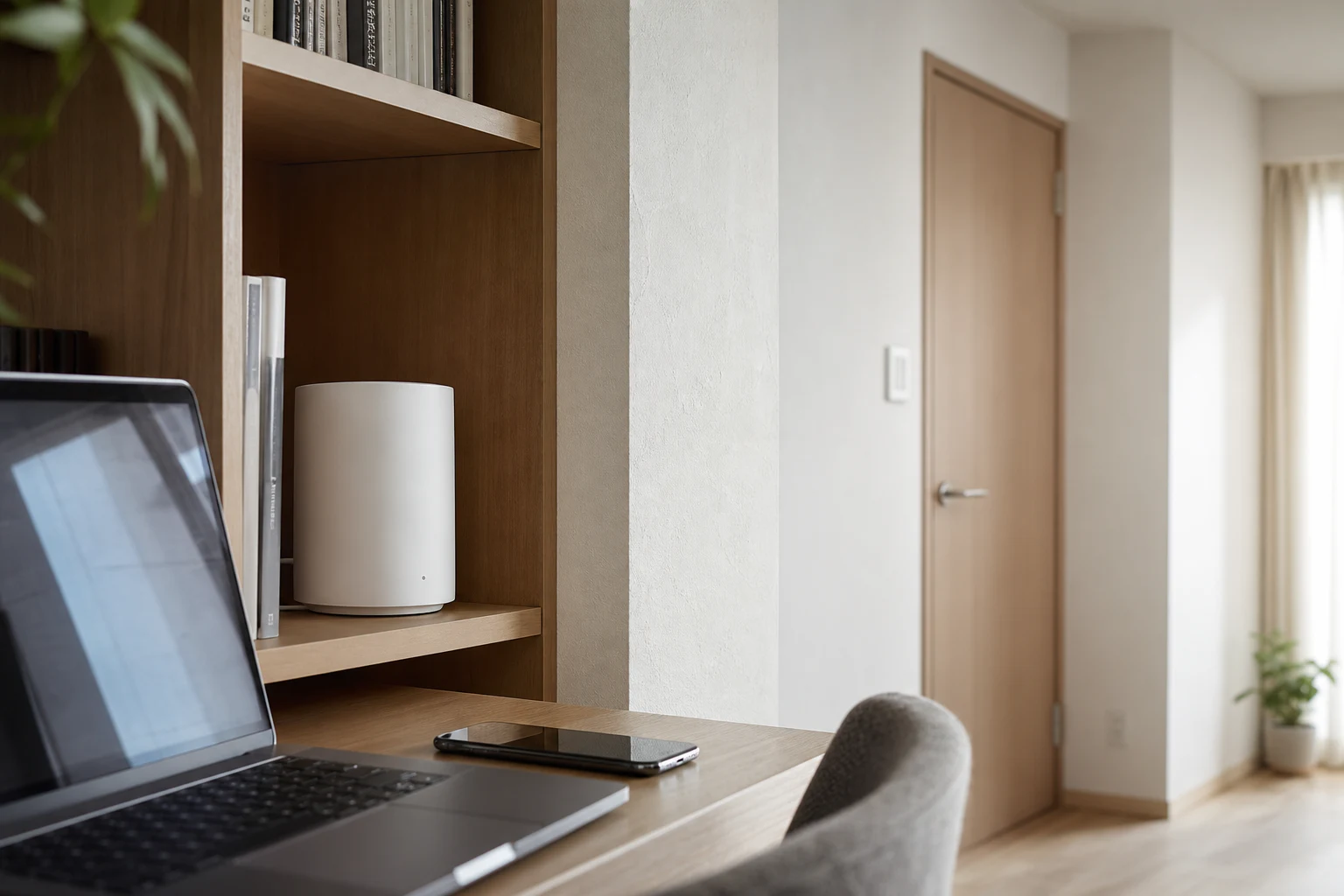
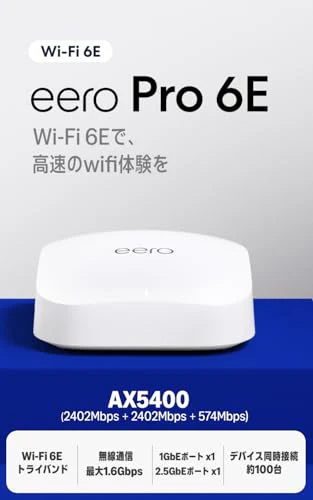
Deco XE75の規格値は、6GHzが2402Mbps、5GHzが2402Mbps、2.4GHzが574Mbpsで、合計の規格名はAXE5400だ。6GHzは対応するパソコンやスマートフォンを近距離で使うと、2.4GHz・5GHzと混雑を分けやすい。
ただし、6GHzの数字は壁を消さない。Tom's Guideの米国テストでは、15フィート(約4.6m)で1.220Gbps、50フィート(約15m)で299.1Mbps、90フィート(約27m)では23.7Mbpsだった。これは日本の住宅で同じ速度が出るという意味ではなく、距離と遮蔽物で6GHzの結果が変わることを示す材料だ。
海外の独立レビューで確認した差を、日本の家の場面へ置き換えると次のようになる。
| 使う場面 | 6GHzの意味 | 買う前に見ること |
|---|---|---|
| 2階の子機の近くで6GHz対応ノートPCを使う | 混雑を分け、近距離の速度を生かしやすい | 机と子機の間に壁や収納がないか |
| 1階と2階の間を無線で中継する | 6GHzがバックホールに使われる可能性がある | 階間で5GHzや2.4GHzへ切り替わらないか |
| 2.4GHzのプラグやセンサーを使う | 機器自体は6GHzへ移らない | ノードの位置、金属、水回り、電池を見る |
| RC造の奥の部屋へ電波を届ける | 6GHzだけで距離を埋めるのは難しい | LANを通せるか、子機を壁の手前に置けるか |
Dong Knows Techの検証でも、XE75は有線バックホールで使うと安定した速度を出しやすい一方、無線では6GHzの届く距離が短く、条件によって別の帯域へ移ると説明されている。6GHz対応だけを理由に2台を買うのではなく、対応端末をどこで使うかを書き出してから決めたい。
3個のギガビットポートが、家の配線の上限になる
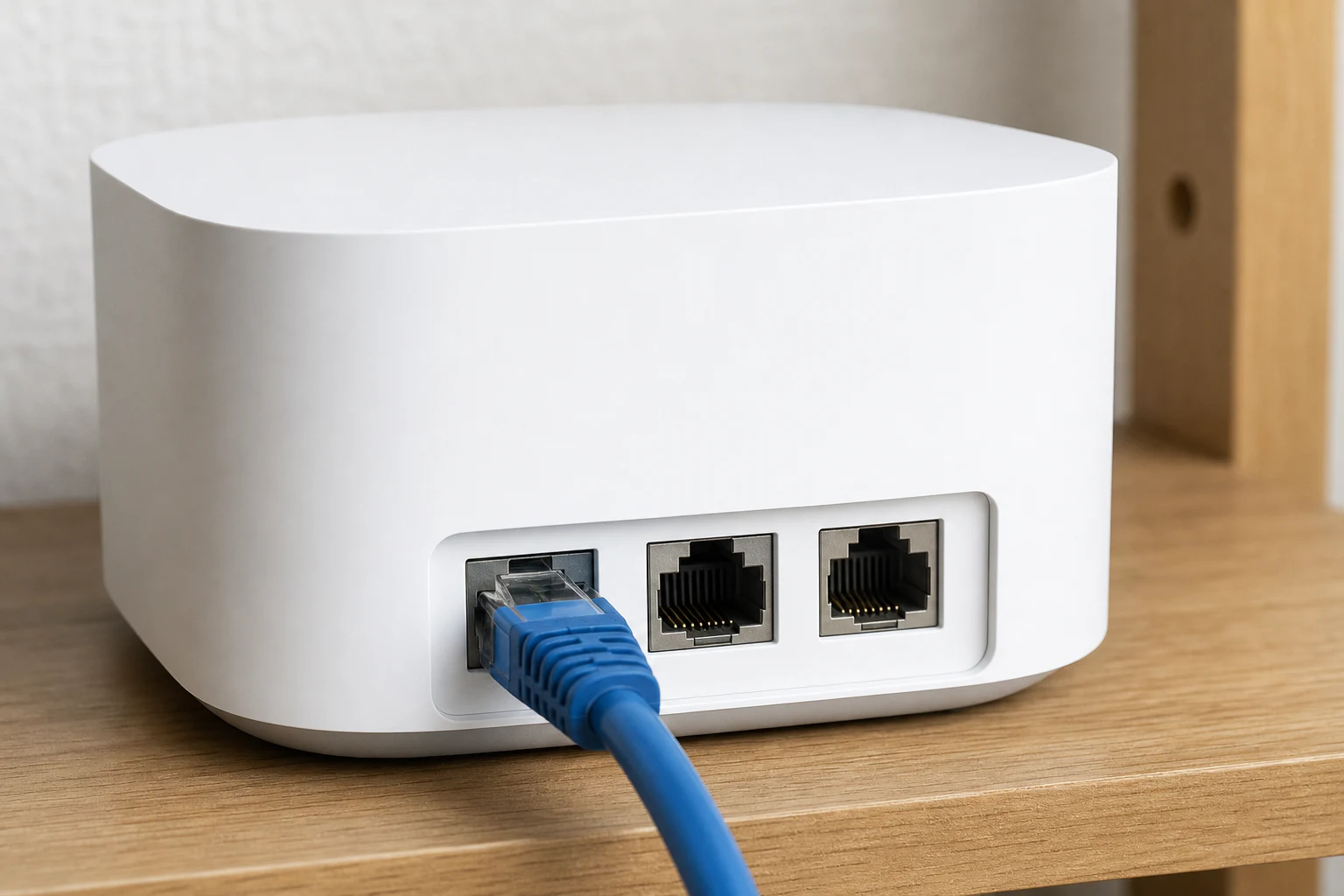
Deco XE75は、各ユニットにギガビットポートを3個備える。WANとLANは自動判別されるため、1階の親機は回線入力で1個、2階の子機は有線バックホールで1個を使う構成になりやすい。
残りのポートへテレビやパソコンをつなぐことはできるが、NAS、ゲーム機、テレビ、デスクトップPCまで有線にするなら、別のスイッチが必要になる。Dong Knows Techも、マルチギガポートがないことをXE75の制約として挙げている。
| 家の使い方 | XE75の3ポートをどう使うか | 判断 |
|---|---|---|
| 1Gbps級の回線とWi-Fi端末が中心 | 回線または上位ルーター、必要なら子機のLAN接続 | 2台を有線でつなげるなら候補にしやすい |
| 2階の仕事机だけを有線にする | 子機の残りポートをパソコンへ使う | 机の近くに子機を置けるか確認する |
| NASやPCを複数台、2.5Gbps以上でつなぐ | 3ポートのギガビット上限を受ける | マルチギガポートの別機種を優先する |
| LAN口が1階と2階にあり、無線端末が多い | ポートをバックホールに割り当てる | XE75の得意な使い方に近い |
日本向け公式仕様には、2台パックの付属品としてLANケーブル1本、電源アダプター2個、Deco XE75ユニット2台が記載されている。1階と2階を有線で結ぶ場合、回線入力のケーブルとは別に、家の配線や追加ケーブルが必要になることがある。購入前に、2階までの長さとLAN口の接続先を確認しておく。
木造とRC造では、2台目を置く場所が変わる
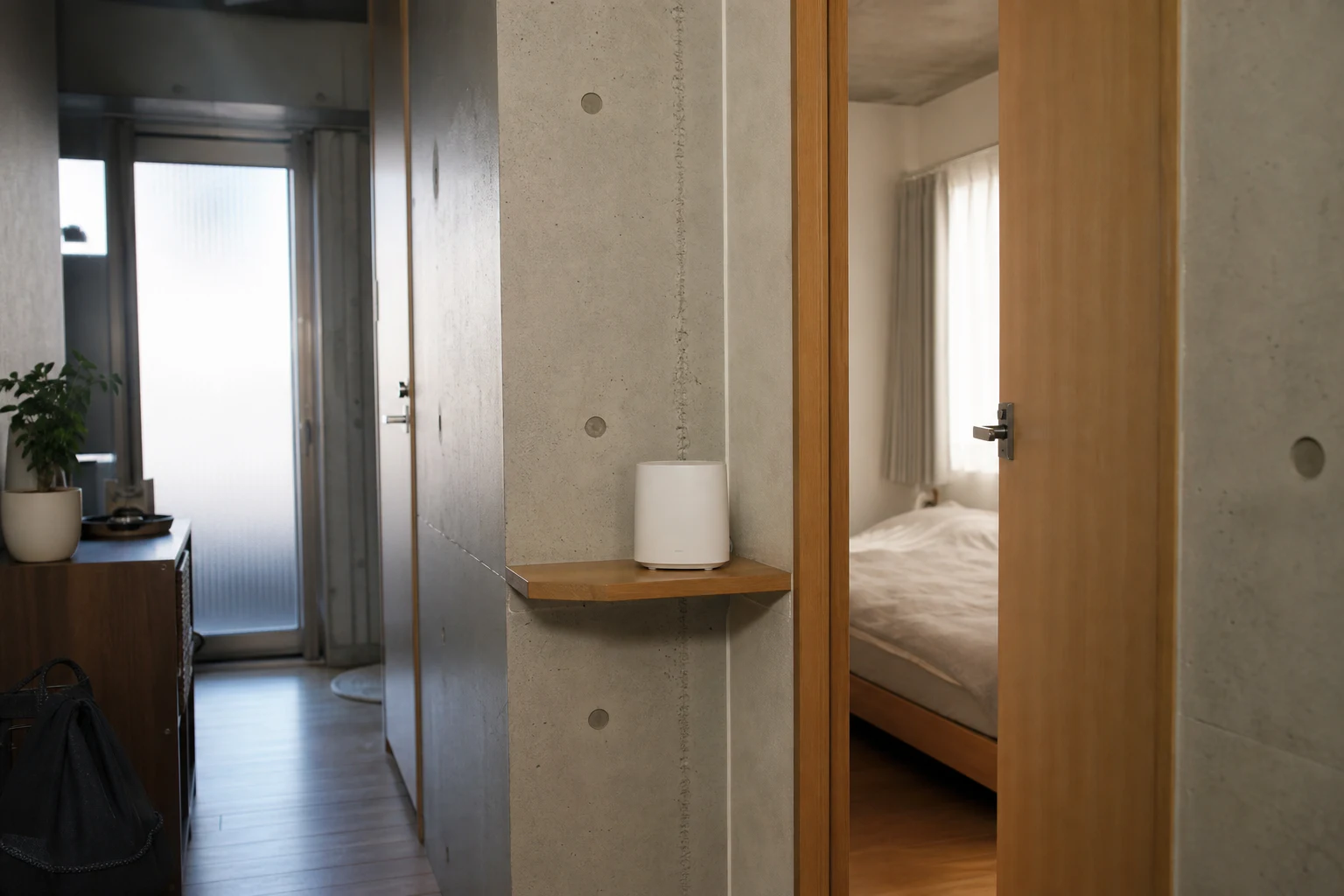
同じ2台パックでも、木造2階建てとRC造マンションでは、電波の弱くなる場所が違う。子機を一番困っている部屋の奥へ置くより、親機と利用場所の間に置く方が、ノード同士と端末の両方を見やすい。
| 住まい | 親機・子機の置き方 | 避けたい置き方 |
|---|---|---|
| 木造2階建て | 1階は回線に近い中央、2階は階段・廊下寄り | 1階の端と2階の端を無線だけで結ぶ |
| RC造2LDK | 壁の少ない廊下や開口部の近く | コンクリート壁の奥、金属収納の中 |
| 玄関のスマートロックやカメラを使う | 玄関に近い室内側の棚や廊下 | 金属製の靴箱の中、扉の裏 |
| 2階にLAN口がある | 子機をLAN口の近くで中央寄りに置く | 机の真横だけを優先して部屋の端へ置く |
RC造で2階の子機を寝室の奥に置くと、子機から端末までは近くても、親機までの経路が壁に遮られることがある。有線バックホールを使えるなら、子機は階段付近や廊下へ寄せ、端末との距離は5GHzや2.4GHzで補う方が構成を説明しやすい。
逆に、ワンルームや1LDKで回線の近くに1台を置けば困らない家は、2台パックの面積を使い切れない。TP-Linkの日本向けページが示す3〜5LDKという目安も、家具、壁、端末の場所を含めて判断するための出発点に留める。
価格と型番を確認してから、2台パックを買う
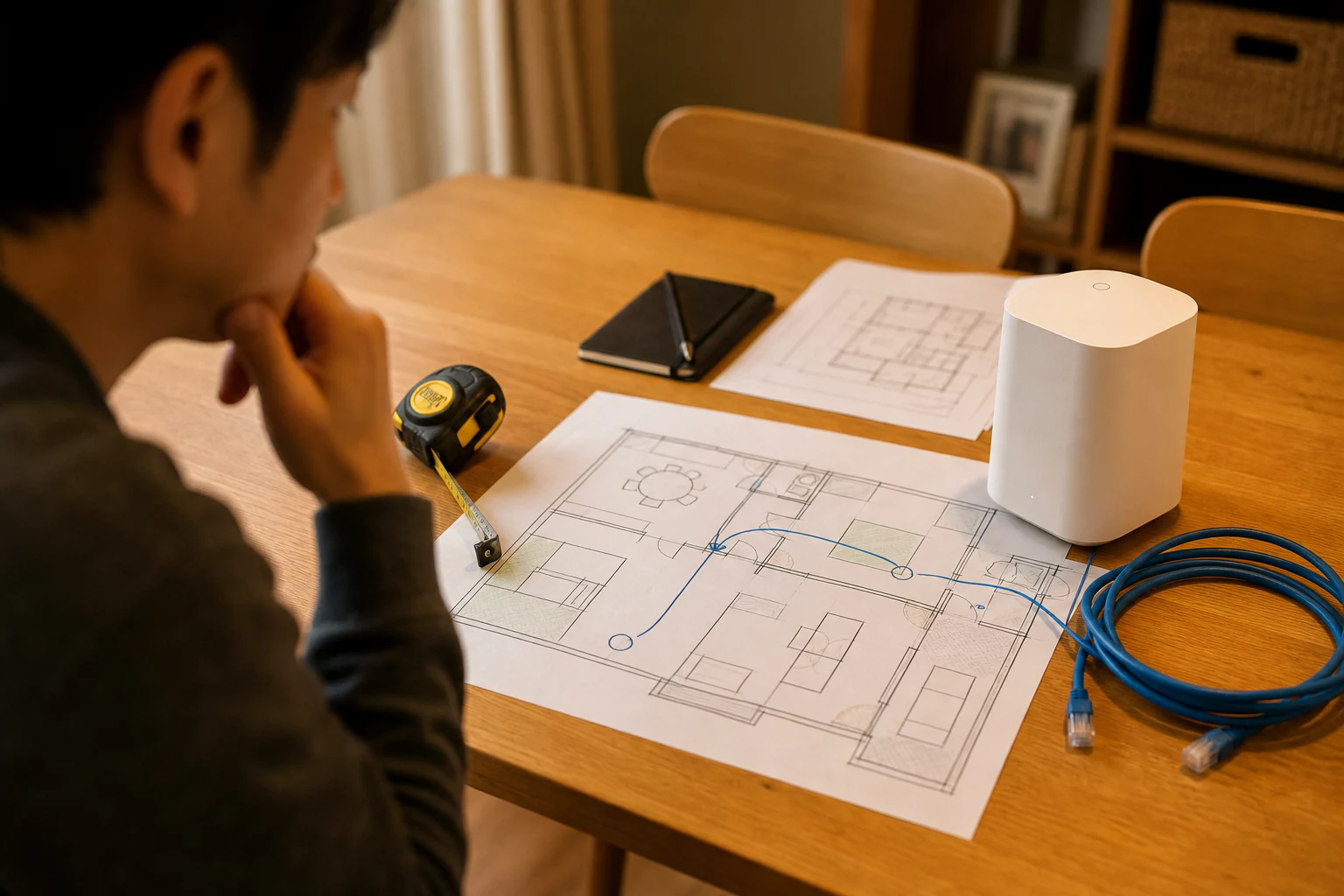
2026年8月16日に確認した楽天市場の価格比較ページでは、TP-LINK DECO XE75 2-PACKの新品が26件、最安値が39,800円(税込・送料無料表示)だった。価格比較ページの表示は販売店、配送先、ポイント、在庫で変わるため、本文の金額を固定価格として扱わず、購入直前の表示を基準にする。
同日に開いた楽天市場の販売ページでは、商品名が「Deco XE75 2P ホワイト(2パック)」、商品番号が4897098685174で、6GHz 2402Mbps、5GHz 2402Mbps、2.4GHz 574Mbps、ギガビットポート×3、Wi-Fi・有線LANバックホール、LANケーブル1本が確認できた。
商品ページを開いたら、価格だけでなく次の三点を照合する。
Deco XE75 2PまたはDECOXE752Pの2台パックであること。- 各ユニットのギガビットポート×3と、LANケーブル1本の付属表示があること。
- 販売店の在庫・配送条件が、自宅への配送先で表示されていること。
この三点が確認できれば、家のLAN口と設置場所を決めてから商品を選べる。商品名が単体や別世代になっているページは、価格が安くても同じ比較に入れない。
XE75を選ぶ家と、別の構成が合う家を分ける
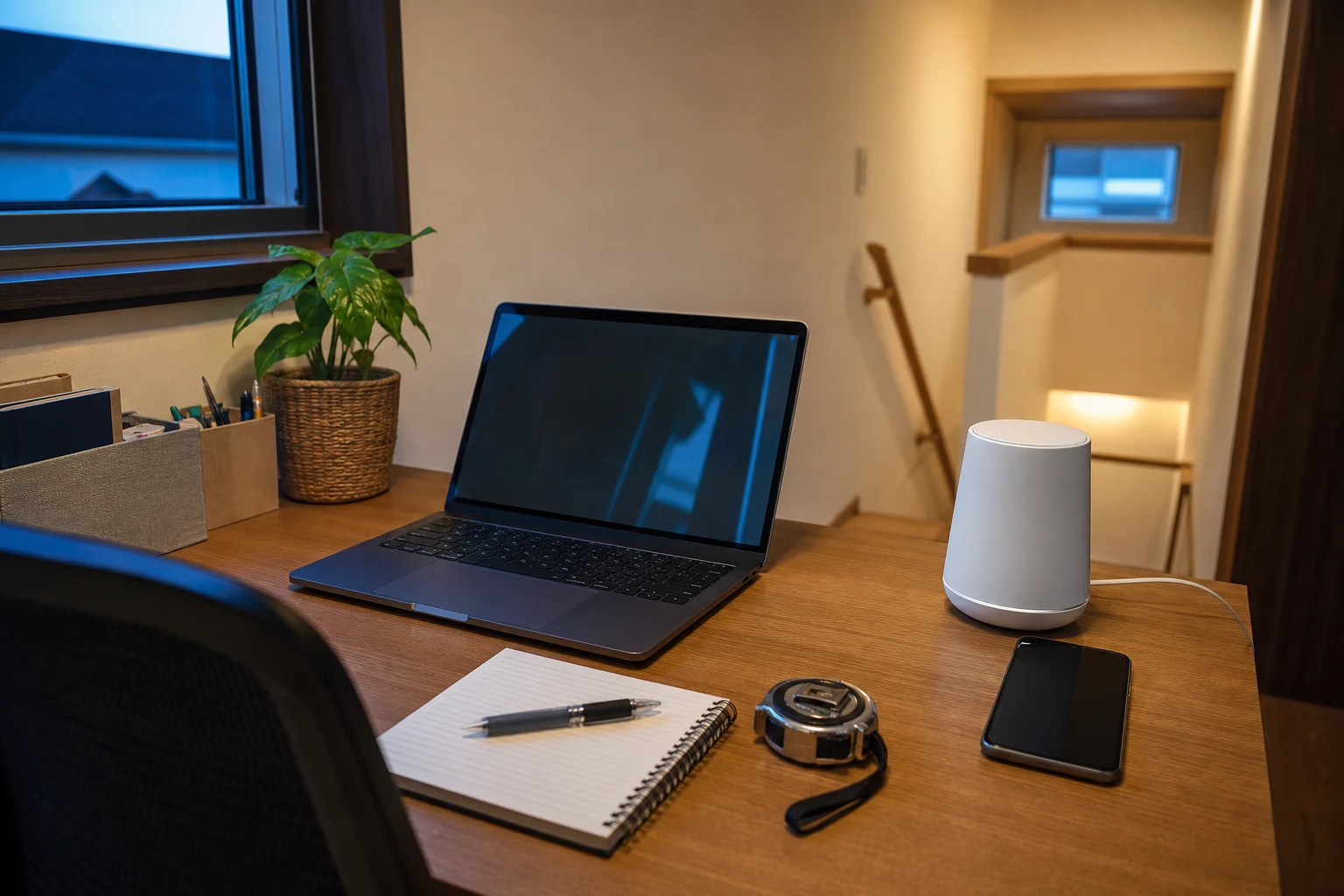
Deco XE75(2台パック)を選びやすいのは、次の条件が重なる家だ。
- 1階と2階、または親機と弱い部屋の間にLANを通せる。
- 2階の仕事机、テレビ、スマートホーム機器を同じネットワーク名で使いたい。
- 1Gbps級までの回線で、6GHz対応のパソコンやスマートフォンをノードの近くで使う。
- 3個のギガビットポートで足りるか、必要ならスイッチを追加できる。
- 初期設定と日常管理をDecoアプリで行い、TP-Linkのアカウント管理を受け入れられる。
反対に、次の家では別の方法から考える方がよい。
| 家の条件 | 先に考える選択 |
|---|---|
| 1LDKで回線の近くに1台を置けば届く | 現在のルーターを中央へ移す、または1台構成にする |
| 2台を置いても階間LANを通せず、RC造の壁も多い | 子機の位置を変えられる別のメッシュ構成を比較する |
| 10Gbps回線、NAS、複数PCの有線転送が主目的 | マルチギガポート搭載機を優先する |
| ルーターをアプリやメーカーアカウントで管理したくない | ローカル管理に対応した別のルーターを探す |
| 2階の困りごとがWi-Fiではなく回線や端末にある | 契約回線、ONU、端末側のログを先に調べる |
Dong Knows Techは、XE75をアプリ中心で管理する機器として扱い、マルチギガポートやローカル管理の少なさを制約に挙げている。これは日本の家庭でも購入前に確認したい点だ。速度やカバー範囲だけでなく、設定を誰が直せるかまで家族で決めておく。
買わない選択も、Wi-Fiの設計である。今のルーターを部屋の中央へ移す、既存のLAN口へ有線アクセスポイントを置く、2階の仕事机だけをLAN接続にする方が、家によっては支出も設定も小さい。
よくある質問
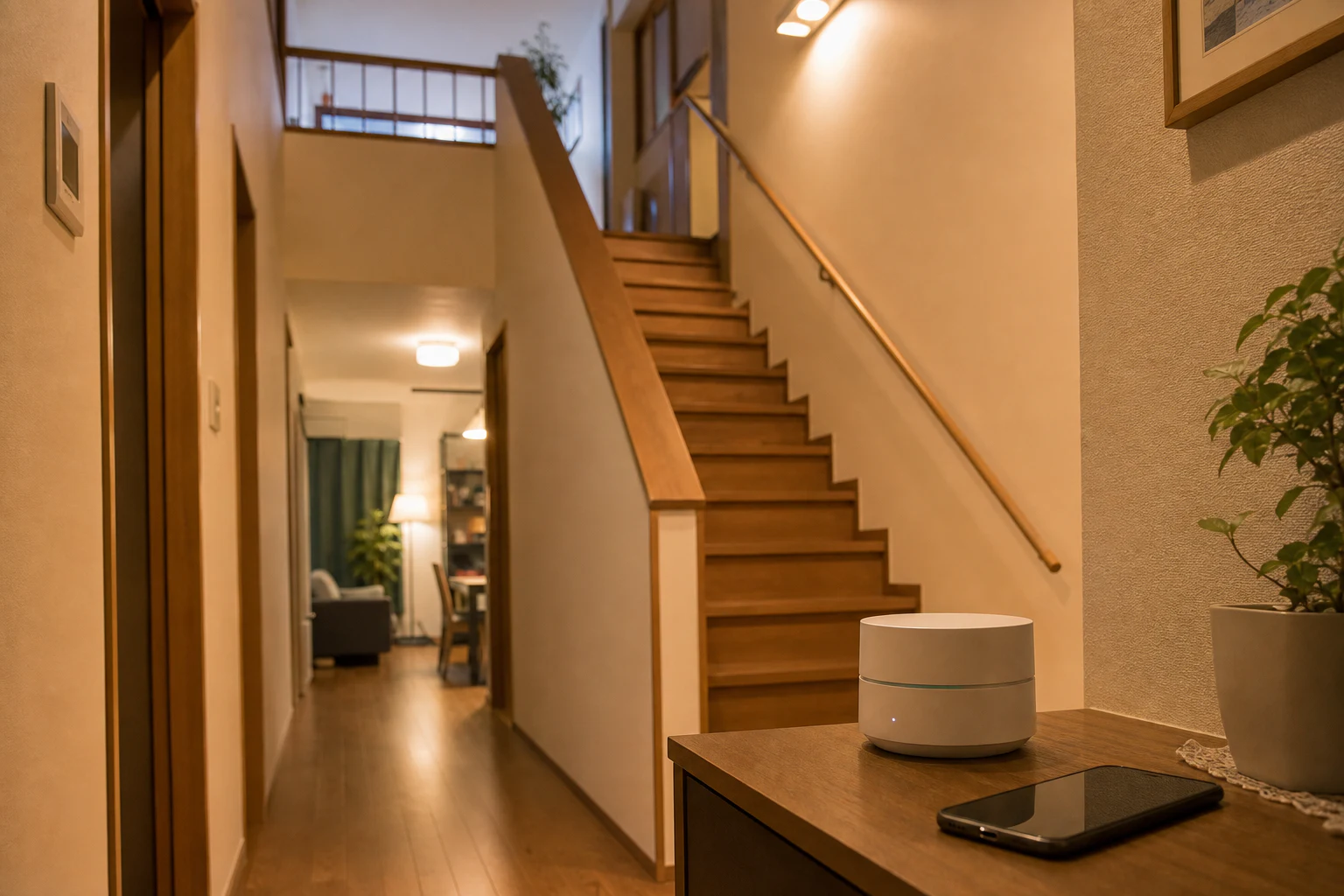
2台は必ずLANケーブルでつなぐ必要がありますか?
必須ではない。無線バックホールでもメッシュは構成できる。ただし、2階の遅さが階間の距離や壁に由来するなら、有線へ逃がせるかどうかが購入判断を分ける。LAN口がなければ、子機を親機と弱い部屋の中間へ置いてから通信を試す。
6GHzにつながらず5GHzへ切り替わるのは故障ですか?
故障とは限らない。6GHzが届きにくい場所で、端末が5GHzを選んで通信を維持している可能性がある。使う机で会議や動画が続くかを先に確認し、帯域名だけで判断しない。
1Gbpsの光回線なら、XE75の3ポートで足りますか?
Wi-Fi端末中心なら候補にしやすいが、回線速度がそのまま各端末へ保証されるわけではない。2台を有線でつなぐ場合は、親機と子機のポートを一つずつ使う。NASや複数PCを有線でつなぐなら、スイッチとギガビット上限も含めて図にする。
今のルーターを残して使えますか?
Deco XE75にはルーターモードとブリッジ(アクセスポイント)モードがある。現在のホームゲートウェイやルーターを残す場合は、どの機器をルーターにするかを先に決め、二重ルーターにならない構成を確認する。IPv6 IPoEの方式やプロバイダーの設定が関わる場合は、契約先の案内を優先する。
1LDKでも2台パックを買う意味はありますか?
回線の位置を変えられず、壁や収納で一部屋だけ弱いなら意味はある。ただ、1台を部屋の中央寄りに置けば届く家では、2台分の電源と管理を増やす必要がない。まず現在のルーターを移動できるか、1台で実際の利用場所を試す。
2階の仕事机だけで通信が止まるなら、Deco XE75を買う前に「親機と子機をLANで結べるか」「6GHz対応端末をどこで使うか」「ギガビットポートで足りるか」の三つを確認する。
LANを通せる2階建てで、1Gbps級の回線と複数の無線端末をまとめたいなら、Deco XE75(2台パック)は仕様と家の使い方が合いやすい。LANを通せず、10Gbpsの有線転送やローカル管理を重く見るなら、別のルーターや有線アクセスポイントを選ぶ方が筋がよい。